
Hoy vamos a enseñarte como hacer una instalación limpia de drivers NVIDIA; porque, a pesar ir actualizando periódicamente tu tarjeta de vídeo, en ocasiones los controladores pueden dañarse y provocar un mal rendimiento.
Por ejemplo, una vez, note que mis juegos comenzaron a ir mal en comparación al rendimiento habitual; después de descartar problemas físicos en disco duro, memoria RAM, procesador, etc. solo quedo la tarjeta gráfica. La última de la que sospeche, pues siempre la mantenía al día con sus drivers, ayudado del NVIDIA GeForce Experience. Sin embargo, en algún momento o actualización, algo salió mal y se dañaron los controladores; provocando con ello, que mis juegos tuvieron bajones de FPS terribles.
¿Cómo puedo hacer una instalación limpia de drivers NVIDIA y porqué es necesario?
En el caso de que se hayan dañado los controladores, desinstalar y reinstalar «normalmente» no funcionará en la mayoría de los casos. Pues, siempre quedan remanentes de los drivers que siguen provocando conflictos a la nueva instalación; por lo que, es necesario hacer una instalación desde cero de los controladores NVIDIA.
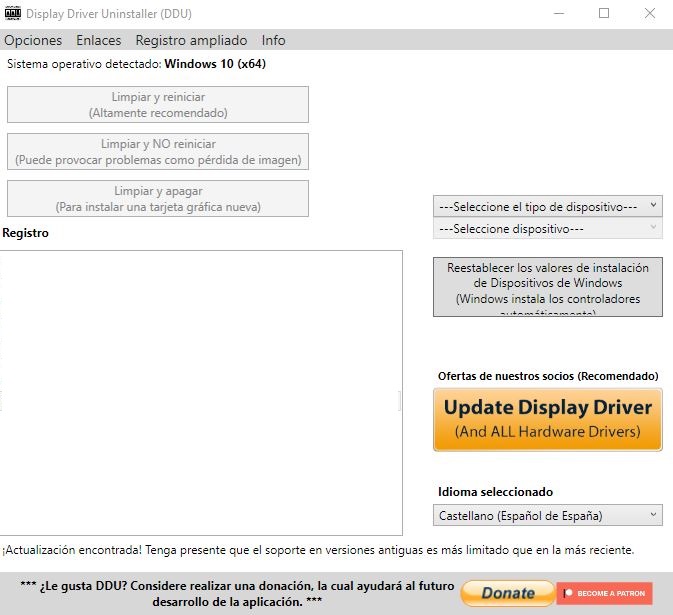
Para ello, vamos a desinstalar los drivers de la tarjeta gráfica con ayuda de un software disponible en Windows 7, 8, 10 y 11. Este programa se llama Display Driver Uninstaller DDU y te ofrece la posibilidad de limpiar por completo los controladores de tu tarjeta de vídeo NVIDIA o AMD. Con ello, podrás hacer una instalación limpia de tus controladores y corregir cualquier error de rendimiento.
El software es bastante simple, te ofrece tres opciones para desinstalar los drivers; e incluso te indica cual es la más recomendada (desinstalar y reiniciar). Para hacer una instalación limpia debes seguir estos pasos:
- Descargar Display Driver Uninstaller DDU y también tus drivers más actuales acorde al modelo de tarjeta gráfica que tengas.
- Luego debes iniciar tu ordenador en Modo Seguro; para asegurarnos así de que todos los drivers serán removidos con éxito.
- Abrirás el programa DDU y elegirás la opción Limpiar y Reiniciar. Luego esperarás a que termine el proceso de forma automática.
- Una vez reiniciado el equipo, puedes instalar tus drivers de forma habitual y listo.
A continuación te dejamos el enlace para buscar tus drivers NVIDIA.
Sitio web de NVIDIA – Aquí
Y aquí te dejamos la descarga del Display Driver Uninstaller DDU – Aquí


