
Hoy queremos enseñarles como pueden conectar el control o mando pro de Nintendo Switch a su PC usando el cable USB o el Bluetooth. Y para ello, les diremos donde pueden descargar el driver o controlador, como instalarlo y todo el proceso para poder jugar en la computadora con tu pro controller.
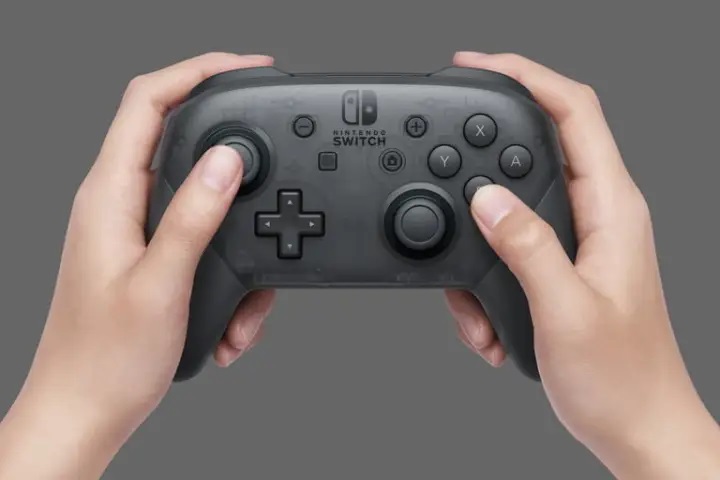
¿Cuál es el mejor programa para conectar un Mando Pro de Switch a la PC?
Antes de seguir, debes saber que puedes intentar conectar tu control mediante bluetooth o cable USB a la PC; y este, se instalará sin problema alguno en Windows 10 u 11. Solo debes seguir los pasos a continuación.
Si tu PC o Laptop tiene Bluetooth debes seguir estos pasos:
- Desconecta tu Nintendo Switch o aléjala para que no detecte tu mando (ya que podrías encenderla durante el proceso por accidente).
- Enciende el control de Nintendo Switch Pro presionando el botón «Home». El que tiene forma de casita.
- En tu PC con Windows, haz clic en el botón «Inicio» y luego selecciona el icono de «Configuración» (representado por un engranaje) en el menú desplegable.
- Dentro de la aplicación Configuración, selecciona «Dispositivos».
- En la página de Dispositivos, selecciona «Bluetooth y otros dispositivos».
- Asegúrate de que el Bluetooth esté activado. Si no está activado, cambia el interruptor a la posición «Encendido».
- Haz clic en «Agregar Bluetooth u otro dispositivo».
- Luego selecciona la opción «Bluetooth».
- Mientras, en el control presionarás el botón de «Sync» durante unos segundos. Es un pequeño botón ubicado en la parte de arriba, junto al conector USB del mando.
- En la computadora le das «Agregar un dispositivo» y esperas a que la PC detecte al mando.
- Cuando te aparezca en la lista, lo elegirás y comenzará a instalarse en tu PC.
- Una vez que termine, puedes cerrar la ventana y luego probar tu mando en cualquier juego que tengas instalado.
Si tu PC NO tiene Bluetooth, seguirás los pasos a continuación.
- Vamos a conectar el mando de tu Nintendo Switch usando el cable USB-C con el que lo conectas normalmente a la consola. Pero, ahora lo conectarás en tu ordenador.
- En este punto, Windows debería reconocer automáticamente el control e instalar los controladores necesarios por si solo.
En caso, de que no te funcione así, entonces te recomendaremos descargar el controlador y programa que te dejaremos a a continuación. Y sí, este programa también funciona para conectarse vía Bluetooth y se llama BetterJoy.
Descargar BetterJoy para Windows – Aquí
Debes bajar el BetterJoy_v7.1.zip y dentro vendrá una carpeta llamada «Drivers». Y dentro vienen dos archivos ejecutables, que corresponden a 32 y 64 bits; solo debes elegir el que corresponda con tu versión de Windows, instalarlo y listo.
Finalmente, regresas a la carpeta original donde esta BetterJoyForCemu, lo ejecutas y podrás emparejar tu mando ahora sí; sin importar si lo conectaste vía Bluetooth o cable.
Ojo, que está solución aplica para controles originales y también con réplicas o «piratas» que venden en Amazon y tiendas chinas.


