Descargar CCleaner Plus Full 2024 para Windows 10 de 32 / 64 Bits Gratis en Español

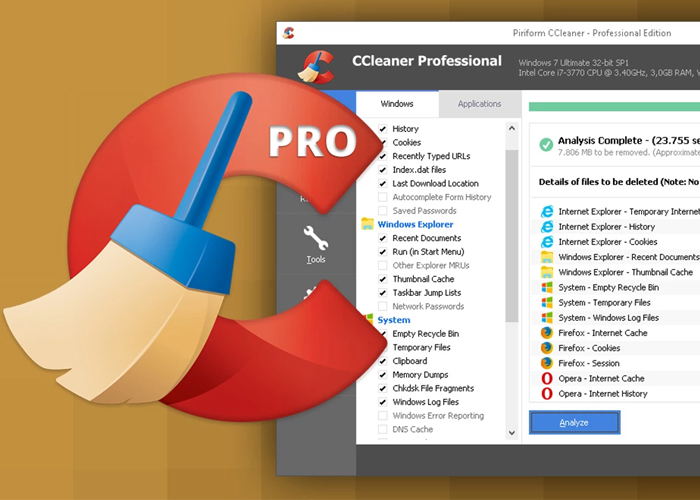
Sabemos que descargar CCleaner Professional Plus es una de las alternativas más populares para limpiar el ordenador en pleno 2024. Pero, no todos tienen el presupuesto para gastar en la versión completa del software; por ello, hoy te diremos como descargar CCleaner Professional Full para Windows 10 de 32 y 64 bits gratis en Español y te regalaremos algunos seriales para activarlo sin problemas.
descargar CCleaner Professional Plus Full 2024 para Windows 7 8 10 11 de 32 y 64 Bits Gratis en Español

¿Para qué sirve el CCleaner Professional Plus Full?

Si no conoces este popular programa, te explicamos rápidamente en que te puede ayudar. Este software está especializado para trabajar con sistemas operativos como Windows; que, muchas veces, suelen acumular grandes cantidades de archivos temporales que se van quedando y empeoran el rendimiento del equipo, haciéndolo más lento. Esto sobre todo, por la instalación de programas, navegar por páginas web que dejan cookies, drivers viejos, etc.

Sabiendo está problemática, la empresa Piriform, detrás del desarrollo de CCleaner ha ido puliendo sus herramientas de limpieza y gestión de archivos. Consiguiendo darnos un programa sumamente completo para limpiar por completo la basura; y con el paso del tiempo, ha ido agregando nuevas herramientas en pro de mejorar la experiencia del usuario.

Puedes limpiar tu historial de navegación, temporales, desinstalar programas de forma más limpia, mantener al día tus drivers, analizar el estado de tu PC, mejorar la velocidad con que trabaja tu equipo, mejorar el desempeño en juegos, mantener tus programas actualizados, etc.

¿Dónde descargar CCleaner Professional Plus Full 2024 para Windows 10 32 / 64 Bits Gratis en Español?

Ahora vamos a lo que nos importa, lo primero, es descargar la versión gratuita que nos ofrece la página oficial de CCleaner; un programa que incluso en su versión free nos ofrece varias herramientas para mejorar el rendimiento de la PC.

Deberás realizar la instalación de manera normal; te recordamos que aquí no te vamos a ofrecer ningún crack o activador vía Mega, que muchas veces contienen virus. Porque nosotros activaremos la versión Pro con un serial; que no quedará activado para siempre, pero te servirá por 1 año entero.

Una vez que termines de instalar el programa, bastará con iniciar el software y en la parte de «Licencia» introducir alguna de las que te dejaremos, junto con el nombre del usuario. Con esto, tendrás activada tu versión de CCleaner 6.01 (la más actual hasta este momento) para tu Windows de 32 o 64 Bits.

Lista de Licencias – Aquí
Contraseña: CDI

Descargar CCleaner Pro – Aquí

¿Cómo añadir automáticamente Autor, Álbum, Título y el resto de Etiquetas a toda tu Música?

Si eres un gran fan de la música y te gusta tener todo en orden; sabrás que muchas veces, al descargar los archivos suelen venir sin ningún tipo de información en sus etiquetas conocida como ID3. Por ello, hoy te enseñaremos como añadir automáticamente autor, álbum, título y el resto de etiquetas a toda tu música; lo que sin duda, te ahorrará muchísimo tiempo a la hora de editar tus MP3, AAC, FLAC, WMA, etc.

Cómo añadir automáticamente Autor, Álbum, Título y el resto de Etiquetas a toda tu Música

¿Cómo poner información a una canción automáticamente?

Te vamos a recomendar un poderoso software llamado Apowersoft que es un programa para grabar audio en formatos: MP3, WMA, FLAC, OGG, AAC; incluso, hacerlo desde videos en Internet, tal como hacen otros programas como Atube Catcher. Pero, la diferencia, es que este software cuenta con una herramienta automática que identifica el origen del audio; y con ello, rellena toda la información ID3 del archivo que genero. Con ello, podrás añadir automáticamente el título, álbum, artista, autor y demás meta etiquetas.

¿Qué más realiza este programa además de cambiar las etiquetas de archivos MP3?

También podrás realizar la conversión de archivos entre formatos de audio; para con ello, facilitar su exportación hacia otros dispositivos como smartphones, iPhone, iPad, etc. Otra potente herramienta que tiene disponible, es la capacidad para grabar emisoras de radio por Internet, descargar o buscar canciones entre su red, transformar audio al formato de iTunes.

Finalmente, para aquellos con gustos clásicos, el software también cuenta con su propia herramienta para grabar CD’s de audio; algo que en pleno 2024 puede resultar obsoleto. Pero, que nunca está de más, si aun cuentas con un reproductor de estos y quieres seguir usándolo.

Descargar Apowersoft – Aqui

Como exportar un vídeo de Filmora sin marca de agua 2024 gratis

Hoy te diremos como puedes exportar un vídeo de Filmora sin marca de agua en 2024 completamente gratis y muy fácil. Y además, te enseñaremos un pequeño tip para que puedas renderizar y exportar más rápido tus proyectos modificando un par de opciones en el Wondershare Filmora.

como exportar un vídeo de filmora sin marca de agua 2024

¿Cómo puedo exportar o renderizar un vídeo de Filmora sin marca de agua en 2024?

Si has llegado buscando está solución, vamos a obviar que sabes manejar mínimamente el programa. Así que, si tienes un problema con la marca de agua en tus vídeos exportados; es porque de momento no cuentas con el dinero para poder pagar una licencia del mismo. Y es normal, si estás empezando en el mundo de los vídeos para redes sociales, no tendrás recursos para invertir en herramientas profesionales; pero, te recomendamos que en cuanto generes ingresos apoyes al proyecto comprando su licencia.

Sin más que añadir, te compartiremos varias licencias del software Wondershare Filmora para que puedas autenticar tu software y evitar la molesta marca de agua. Y si no funcionan, en el enlace de abajo te dejamos instrucciones para otro método que funciona al 100% con la versión 9 de Filmora.

Ir al métodoAquí

¿Como puedo exportar o renderizar mi vídeo más rápido en Filmora?

Debes saber, que la velocidad para exportar tus vídeos depende directamente del hardware que tienes; pero, en ocasiones solemos desaprovechar su potencial. Para saber eso seguiremos los siguientes pasos:

  1. Vamos a Archivo.
  2. Elegimos la opción Preferencias.
  3. Luego la pestaña Rendimiento.
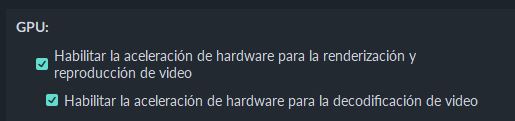
  4. Finalmente, revisaremos que las dos siguientes opciones estén marcadas; en caso de que no, marca ambas y aplica los cambios.como exportar más rápido en filmora
  5. Una vez que realices esas pequeñas modificaciones, reinicia tu Filmora y seguramente notarás una diferencia en la velocidad de exportación de tus vídeos.

Esperamos haberte ayudado, y seguiremos pendiente de mas tips o consejos que podamos darte en otros programas.

Descargar GIMP 2.8 Gratis en Español para Windows 10

Si eres una de las tantas personas que se dedica al freelance (trabajar por su cuenta) con el diseño gráfico; entonces necesitas esta herramienta. Hoy te compartiremos donde descargar GIMP 2.8 gratis en español para Windows 10.

Descargar GIMP 2.8 Gratis en Español para Windows 10

¿Por qué debo descargar GIMP 2.8 en español para Windows 10?

Una herramienta que no puede faltar en tu repertorio; ya que, además de ser totalmente gratuita, cuenta con características de compatibilidad, diseño y herramientas exquisitas para realizar trabajos profesionales en poco tiempo.

Lo mejor de este programa es que se encuentra disponible para la gran mayoría de los sistemas operativos actuales como Windows, Linux, Mac OS, etc. Cuenta con la gran mayoría de las herramientas de diseño que ofrecen otras aplicaciones con costo como Adobe Photoshop y Corel Draw.

Y por si fuera poco permite la automatización de varios procesos programados en lenguajes como Perl, Python y Tcl. Lo que convierte a este software en una herramienta que no puede faltar. Así, que si deseas saber más de ella no dudes en descargarla y probarla por ti mismo para convencerte de su eficiencia.

Descargar GimpAquí

¿Cómo hacer una instalación limpia de drivers NVIDIA?

Hoy vamos a enseñarte como hacer una instalación limpia de drivers NVIDIA; porque, a pesar ir actualizando periódicamente tu tarjeta de vídeo, en ocasiones los controladores pueden dañarse y provocar un mal rendimiento.

Cómo hacer una instalación limpia de drivers Nvidia

Por ejemplo, una vez, note que mis juegos comenzaron a ir mal en comparación al rendimiento habitual; después de descartar problemas físicos en disco duro, memoria RAM, procesador, etc. solo quedo la tarjeta gráfica. La última de la que sospeche, pues siempre la mantenía al día con sus drivers, ayudado del NVIDIA GeForce Experience. Sin embargo, en algún momento o actualización, algo salió mal y se dañaron los controladores; provocando con ello, que mis juegos tuvieron bajones de FPS terribles.

¿Cómo puedo hacer una instalación limpia de drivers NVIDIA y porqué es necesario?

En el caso de que se hayan dañado los controladores, desinstalar y reinstalar «normalmente» no funcionará en la mayoría de los casos. Pues, siempre quedan remanentes de los drivers que siguen provocando conflictos a la nueva instalación; por lo que, es necesario hacer una instalación desde cero de los controladores NVIDIA.

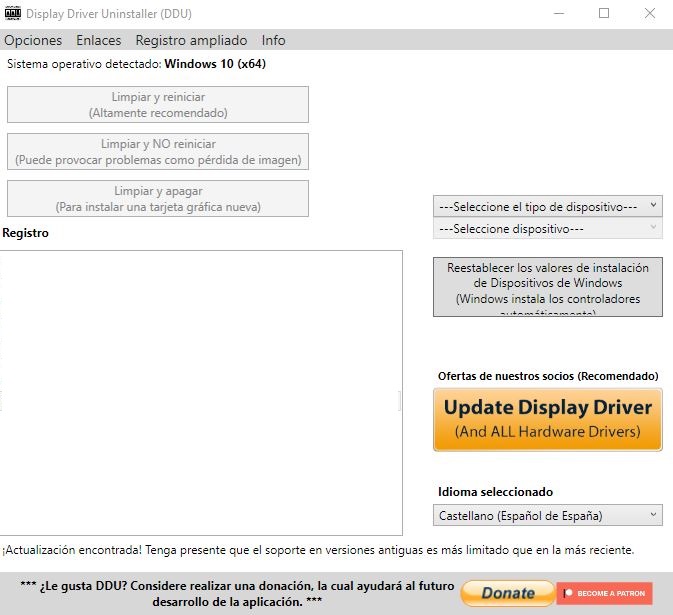
Para ello, vamos a desinstalar los drivers de la tarjeta gráfica con ayuda de un software disponible en Windows 7, 8, 10 y 11.  Este programa se llama Display Driver Uninstaller DDU y te ofrece la posibilidad de limpiar por completo los controladores de tu tarjeta de vídeo NVIDIA o AMD. Con ello, podrás hacer una instalación limpia de tus controladores y corregir cualquier error de rendimiento.

El software es bastante simple, te ofrece tres opciones para desinstalar los drivers; e incluso te indica cual es la más recomendada (desinstalar y reiniciar). Para hacer una instalación limpia debes seguir estos pasos:

  • Descargar Display Driver Uninstaller DDU y también tus drivers más actuales acorde al modelo de tarjeta gráfica que tengas.
  • Luego debes iniciar tu ordenador en Modo Seguro; para asegurarnos así de que todos los drivers serán removidos con éxito.
  • Abrirás el programa DDU y elegirás la opción Limpiar y Reiniciar. Luego esperarás a que termine el proceso de forma automática.
  • Una vez reiniciado el equipo, puedes instalar tus drivers de forma habitual y listo.

A continuación te dejamos el enlace para buscar tus drivers NVIDIA.

Sitio web de NVIDIA – Aquí

Y aquí te dejamos la descarga del Display Driver Uninstaller DDU – Aquí

Programa para Descargar Archivos de Mega sin Límites 2024

Sabemos que es muy molesto que todos los creadores de contenido y amables personas que suben archivos a Internet compartan todo vía Mega. No porque sea un mal servidor, sino, porque este servicio pone muchos límites de descarga que evitan que bajemos archivos muy grandes de forma continua. Por ello, hoy les traemos un programa para descargar archivos de Mega sin límite en 2024; y que, también te servirá como gestor en decenas de sitios más.

Programa para descargar archivos de Mega sin límites 2024

¿Cuál programa para descargar archivos de Mega sin límites debo tener en 2024?

Como tal, no existe un programa que se salte de manera legal las limitaciones de descarga de Mega. Sin embargo, con el gestor de descargas Mipony usted podrá agregar todas las URL de archivos que quiera bajar, y estás irán descargándose de forma automática, sin que tenga que intervenir.

Este programa para descargar archivos es compatible con decenas de sitios web y les dejaremos la lista al final. Aunque, cabe mencionar que el proyecto se actualiza constantemente para abarcar nuevos servidores que vayan saliendo y otros que hagan falta.

Además de gestionar tus descargas, este software también permite bajar Torrents, tiene un navegador integrado y está disponible también como App para Android y Mac. Lo cual, convierte a este programa en uno de los más versátiles y cómodos que hay actualmente por su compatibilidad con los sistemas operativos de Windows, Mac OS y Android.

Si quieres bajar la APK de Android, instalador de Windows o Mac OS; entonces te dejamos el enlace del proyecto oficial.

Sitio web del ProyectoAquí

Lista de servicios compatibles con Mipony:

Mega-Debrid Uploadcloud Rapidrar Openload Dropapk Filespace
Dailyuploads Gigasize File4safe AndroidFileHost Rapidu File-space
Speed4up Filerio Mediafire Uploadfy Uploadproper Depositfiles
Novafile Extmatrix debriditalia Megaload Cnubis Bajafiles
yadi.sk Fireget Filefactory Samaup Up4ever Solidfiles
Divshare Wetransfer Faststore 4shared Yandex Espafile
Upload4earn Florenfile Turbobit Cloud.mail.ru Downace Nitroflare
Bezsms Fboom Icerbox Sendspace Upload.ee Katfile
Usersdrive Workupload Mirrorcreator Oboom Megaup Fileboom
Tusfiles Mega-Debrid Downloadani dl.free Linkifier Hugedomains
Xubster Solidfiles SendFilesu 2shared DebridLinl Filesmonster
Ausfile Real-Debrid Filer Shared Uploaded.to Subyshare
Nippyfile Mp4upload Cloudup Box Offcloud Unibytes
Douploads Keep2share Uploadboy Uppit Data.hu Alfafile
Filenext Mixshared Linksnappy File-upload File4go Uploadgig
Wupfile Google Docs Rarefile 1Fichier Uploadbank Anonfile
Datafilehost Karelia Uloz Mundofile Tezfiles AllDebrid
Upf Hitfile Upstore Premium.to BRupload Rapidfilesahre
Simply-Debrid Mega File.al Dlfree File-upload Nippyshare
Adrive Ex-load Filefox Yunpan Hostuje Wushare
Narod Furk Hostuje Mexashare Gigapeta Zevera
Hulkshare Bayfiles Anafile Userscloud Clicknupload Xunlei
Filedropper Rapidgator Easybytez Webshare Sendmyway Noestasinvitado
Rapid Premium TakeFile

¿Cómo puedo descargar sin límites de Mega?

El programa anterior les permitirá agregar todos los archivos que quiera y se descargarán en forma automática. Pero, para evitar las horas de espera impuestas por Mega usaremos un pequeño truco bastante sencillo.

Bastará con instalar un VPN y cambiar de IP cada vez que se alcance el límite; y así, podrás estar bajando archivos todo el día sin problemas.

Nosotros te dejaremos un VPN gratuito para Windows y Android en el siguiente enlace.

Descargar VPN gratuitoAquí

Y también puedes instalar una extensión de Chrome para usar la VPN directamente en el navegador – Aquí

¿Como Comprobar Estado de la Memoria RAM en Windows 10?

Si te dedicas a la reparación y mantenimiento de ordenadores; o simplemente quieres darle un chequeo a tu propia computadora. Entonces el siguiente programa te servirá de mucho; te diremos donde descargar un software para comprar el estado de la Memoria RAM fácilmente en Windows 7, 8 y 10.

comprobar estado de memoria ram windows 10

¿Cómo saber si debo hacer un test para comprobar estado de Memoria RAM?

De antemano, debes saber que si se llega a quedar congelada tu PC durante algún proceso o sigue manteniéndose lenta después de haberla formateado; es muy probable que se este presentando algún error en el hardware. Y las principales opciones son tu Procesador, Memorias RAM o Disco Duro (si cuentas con un SSD, debes descartar está posibilidad).

Normalmente tenemos que chequear una por una las piezas con otro ordenador; esto, para poder ir descartando posibilidades. Sin embargo, tenemos un método mucho menos tedioso y rápido; se trata de un pequeño software que analizar tus Memorias RAM y permite realizar un diagnóstico rápido, que determinará si tienen algún error.

Lo mejor, es que no debes seguir molestos pasos de CMD o comandos; solo debes hacer doble clic en el software y esperar que termine el test para revisar los resultados.

De está forma te evitarás probar la Memoria RAM físicamente; e irás a la raíz del problema, en caso de que existan. Lo mejor, es que este programa para comprobar el estado de la Memoria RAM está disponible en Windows 7, 8 y 10 en sistemas de 32 o 64 bits, totalmente gratis.

Descargar test de diagnóstico-memtest86