¿Cómo se llama el Efecto de TikTok para hacerte Anime con una IA?

El furor y revuelo que han causado las Inteligencias Artificiales está a la orden del día. Y para prueba, basta con ver el éxito que ha tenido la página web china de la IA de QQ que convierte fotos en Anime (si no la conoces AQUÍ puedes saber más). Por ello, hoy toca turno de que te enteres como se llama el efecto de TikTok que puede hacerte Anime, también con ayuda de otra IA.
como convertir tu selfie en anime 2023

¿Cómo se llama el efecto de TikTok que usa una Inteligencia Artificial IA para volverte Anime?

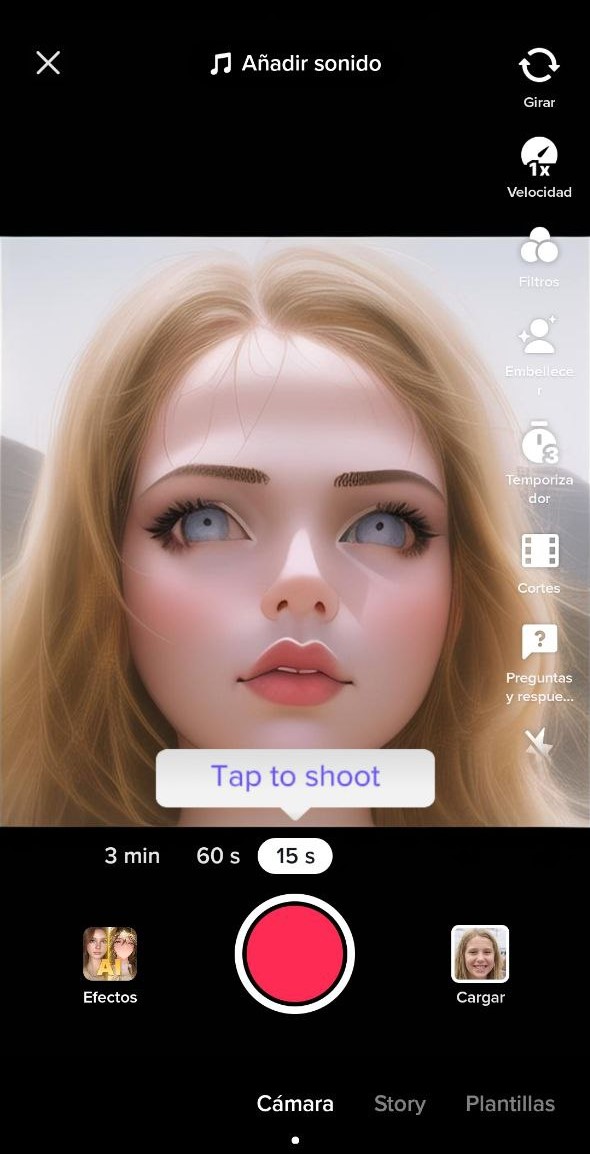
La respuesta es sencilla, se llama AI Manga. Y si quieres usarla puedes encontrar el efecto entrando al siguiente enlace. Ir directo al efecto de TikTokAquí. Solo tienes que pulsar la opción de «Prueba este Efecto».

También, puedes encontrar este filtro de TikTok para verte como Anime de la manera tradicional.

  1. Primero que nada abriremos la aplicación en nuestro smartphone Android, Tablet, iPhone o iPad.
  2. Luego, iremos a la sección para crear vídeos, pulsando el botón en forma de «+» que esta abajo y en medio.
  3. Una vez ahí, vamos a pulsar la opción «Efectos».
  4. Luego, escribiremos AI Manga o bien iremos a la pestaña de Tendencias, donde seguramente te aparecerá en primer lugar.

    efecto de TikTok que usa una Inteligencia Artificial IA para volverte Anime
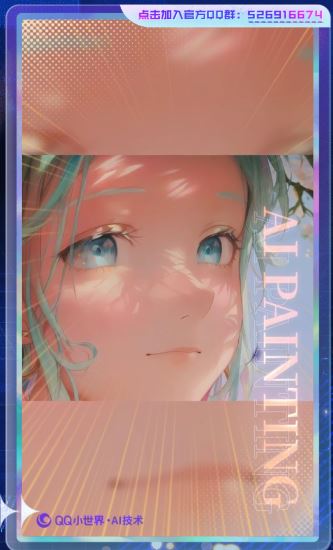
    Así luce la portada del Efecto
  5. Una vez que cargue el efecto, elegiremos si transformar directamente lo que tome nuestra cámara o cargar alguna selfie o foto que tengamos en la galería.

¡A disfrutar está nueva moda para tus redes sociales! Como ves es súper fácil convertir tu apariencia en dibujo tipo manga o anime. Porque con los avances de la tecnología, cada día hay muchas más opciones al alcance de todos y en todos los idiomas. Ya que, afortunadamente aquí no tenemos que lidiar con textos en chino como si hay que hacer con la IA de QQ.
Como Activar Windows 10 PRO Sin Programas Ni Activadores o CMD en 2024

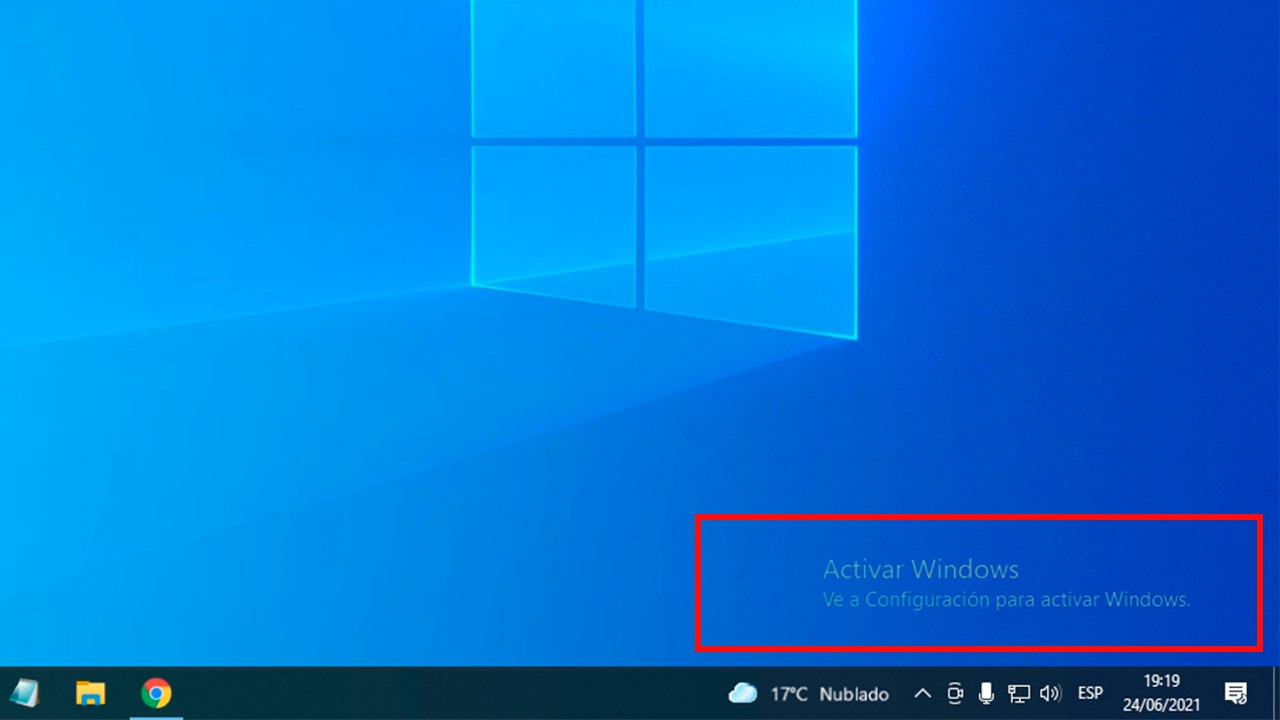
Hoy en día Windows 11 es la versión más actual del sistema operativo; sin embargo, W10 sigue siendo el sistema operativo más usado a nivel mundial y en 2024 dicha tendencia seguramente se mantendrá. Por eso, hoy te enseñaremos como activar Windows 10 Pro sin usar programas, ni activadores y tampoco CMD o consola de comandos. Y si, con esté método podrás quitar el molesto mensaje en forma de marca de agua que dice «Activar Windows. Ve a Configuración para Activar Windows».

Como Activar Windows 10 PRO Sin Programas Ni Activadores o CMD en 2024

¿Cómo puedo activar Windows 10 Pro sin programas ni activadores en 2024?

Muchos tutoriales que encontrarás en YouTube y Blogs incluyen el uso de activadores; o bien, en los casos más «elegantes» se hace por medio de línea de comandos en CMD. Sin embargo, si tu no quieres hacer nada extraño que ponga en riesgo tu equipo mejor sigue nuestro método mucho más simple y fácil.

Y es que, vamos a compartir contigo una larga lista de seriales o keys para activar Windows 10 de manera gratuita y 100% legal. Así te evitas usar programas o webs de KMS para activar tu equipo de manera «alternativa».

El método es simple, solo debes seguir estos pasos.

  1. Vamos a presionar la tecla «Windows» de nuestro teclado o dar clic sobre el botón de Windows ubicado en la barra de tareas, en el lado izquierdo.
  2. Al desplegarse el menú vamos a escribir «Configuración» y daremos clic sobre dicha opción.
  3. En la ventana que saldrá veremos varias opciones, pero elegiremos la que se llama «Actualización y Seguridad».
  4. Ahora en la nueva ventana veremos otras opciones, donde vamos a elegir la de «Activación».
  5. En esta ventana podremos ver nuestra versión actual de Windows 10 (Home, Pro, Basic, etc.), pero, lo importante es la parte que dice «Cambiar la clave de producto» y es donde daremos clic.
  6. Con esto aparecerá un cuadro de texto donde vamos a copiar la llave, key o serial (como quieras llamarle) y procederemos a dar siguiente para que se realice la activación de nuestro Windows.

La parte importante de esto son los seriales o keys de activación y en el siguiente enlace podrás encontrar todas las que tenemos disponibles totalmente gratis.

Seriales para Windows 10 – Aquí

Contraseña: CDI

Si llegan a necesitar seriales para Windows 7 Pro también podemos ayudarles con ellos, así que déjennos sus comentarios al respecto.

Conoce la IA de QQ que Convierte Fotos en Anime Gratis Explicado en Español 2024

En los días recientes, se han puesto de moda las inteligencias artificiales que dibujan waifus o Anime. Y hoy, hablaremos sobre la plataforma china de QQ, una página web que nos comparte una IA que convierte tus fotos en Anime online gratis y sin instalar ninguna app o aplicación en tu Android, iPhone, iPad o PC. Ya que, todo se realiza a través de un sitio web que transformará tu rostro en un husbando o waifu. Y aquí te explicamos como hacerlo en español.

IA que Convierte Fotos en Anime Gratis sin Instalar App 2024
Imagen creada usando la IA

¿Cómo puedo convertir mis imágenes o selfies en Anime usando está nueva IA?

Actualmente, existen varias App para Android, iPad e iPhone que convierten tus fotografías o selfies en Anime. Sin embargo, los resultados suelen ser algo forzados o poco refinados; por ello, cuando está IA empezó a popularizarse, sus resultados asombraron a medio mundo. Ya que, no solo te da un resultado similar a las fotos que compartes; sino que, su estilo de dibujo es increíblemente detallado y estético.

Si no me crees, puedes comparar los resultados entre ambas opciones. Por ejemplo, te dejaremos aquí la aplicación de Android para transformar tus fotos en anime. Y luego, podrás comparar el resultado con el de la inteligencia artificial que te dejaremos más adelante en el post.

Descargar TwinFaceAquí

¿Dónde puedo encontrar la IA que convierte las fotos en Anime del sitio web QQ Online?

Si ya probaste la aplicación de Android, entonces toca turno de que utilices la IA que está de moda. Está herramienta se llama Different Dimension Me y es un sitio web de origen chino que realiza retratos estilo animé utilizando como base fotografías que subas a la página. Y sus resultados han asombrado a más de uno.

Para usar está Inteligencia Artificial seguiremos los pasos a continuación.

  1. Vamos a entrar en la siguiente dirección usando el navegador de nuestro smartphone Android, iPhone o iPad e incluso desde la PC (en está última puede ser un poco más complicado). Ir al sitio web AQUÍ.
  2. Todo estará en Chino, pero descuida, el proceso es sencillo. Aceptaremos el primer mensaje que aparezca con las letras resaltadas en azul de abajo.
  3. Luego, aparecerá una ventana como la de la imagen a continuación y daremos clic sobre el botón naranja enorme de abajo.convertir mis imágenes o selfies en Anime
  4. Ahora la interfaz será similar a la de la imagen siguiente. Y solo debemos dar clic en el botón morado de abajo.IA que convierte las fotos en Anime 2023
  5. Si estás en móvil deberás dar permiso para explorar tu almacenamiento, si estás en PC, abrirá un explorador para ubicar la foto que quieras transformar. En ambos casos, debemos buscar la foto que queremos convertir en Anime y ya.
  6. Finalmente, la IA transformará tu foto en un retrato animado. Para poder conservar la imagen sin crearte cuentas ni nada engorroso, te recomendamos tomar captura de pantalla.

Ahora que conoces la IA que te hace Anime de QQ, toca disfrutar de la aplicación y nueva foto de perfil. Si quieres descubrir más sobre estás Inteligencias Artificiales, te recomendamos leer sobre las IA que dibujan Waifus de Anime.

Como Cambiar la Ubicación de la Carpeta Temp en Windows 10

Hace poco me encontraba descargando un archivo comprimido con más de 30 GB de tamaño. Y no me preocupo, pues tengo un disco duro con mas de 300 GB de espacio libre de almacenamiento; sin embargo, no contaba con un detalle de WinRAR y la carpeta de archivos temporales que usa por defecto. Y por eso, hoy quiero compartir con ustedes como cambiar la ubicación de la carpeta Temp o Temporales en Windows 10 y 11.

como cambiar la ubicación de la carpeta temporales en windows

¿Por qué debo cambiar la ubicación de la carpeta temp en Windows?

Cuando quieres descomprimir un archivo grande o masivo, de manera temporal se almacena la información en tu disco C o principal. Y hoy en día, es muy común que nuestro disco de almacenamiento principal sea un SSD con 240 GB o menos de espacio. Así que, no es viable descomprimir archivos RAR enormes, teniendo la carpeta de temporales ubicada en C, pues está colapsa y no nos permite descomprimir el archivo.

Y ojo, esto sucede aunque el archivo lo hayas bajado en un disco duro alterno con todo el espacio del mundo; y aún, si quieres descomprimirlo ahí mismo. Al programa de WinRAR no le importa eso, pues temporalmente siempre estará usando el espacio en C; a menos que, lo cambies manualmente en Windows.

¿Cómo cambiar la ubicación de la carpeta de temporales en Windows 7, 8, 10 y 11?

Y aquí vamos con las instrucciones para cambiar la ubicación de la carpeta de temporales en Windows 7, 8, 10 y 11 por igual.

  1. Vamos a presionar la Tecla «Windows» para desplegar el menú de opciones.
  2. Luego escribiremos «Equipo».
  3. Te aparecerá una sola opción llamada «Este Equipo» pero en lugar de entrar en ella, daremos clic derecho sobre la opción y elegiremos la opción de «Propiedades».
  4. En la siguiente ventana ubicaremos la opción de «Configuración Avanzada del Sistema» y la elegiremos.
  5. Nos desplegará una pequeña ventana con varias opciones, de las cuales, elegiremos «Variables de Entorno».
  6. En la siguiente ventana vendrán determinadas las rutas de Windows para varias opciones; pero, al final de ellas veremos las dos que nos importan: TMP y TEMP.
  7. Ahora las editaremos, señalando primero TEMP con doble clic y nos aparecerá un pequeño menú como ves a continuación.

    Como Cambiar la Ubicación de la Carpeta Temp en Windows 10

  8. Vamos a editar el «Valor de la variable» colocando una ruta como está: «D:\Temp» sin las comillas. O bien, puedes elegir la unidad en tu computadora con más espacio para utilizarla.
  9. Luego repetiremos el proceso en la otra variable llamada «TMP».
  10. Y finalmente daremos «Aceptar» para guardar los cambios y vamos a reiniciar la computadora.

Con esto, te evitarás problemas con al descomprimir archivos grandes y masivos que quieras abrir con WinRAR. Y si quieres saber también, como eliminar los archivos temporales de usuario que no se pueden borrar con la herramienta de Windows, entonces te recomendamos leer nuestro anterior post.

Como Eliminar Archivos Temporales que No Se Borran con la Herramienta de Windows 10

Hoy vamos a hablar sobre como resolver un problema bastante común en las computadoras con Windows 10; y es que, si tienes un disco de almacenamiento SSD con 240 GB o 120 GB seguramente has sufrido con el espacio que ocupa Windows y tus programas. Por que, poco a poco, sin poder hacer nada, la capacidad de almacenamiento se va consumiendo con archivos temporales que no se pueden eliminar con la herramienta de Windows 10.

como eliminar archivos temporales que no se borran

¿Cómo puedo eliminar los archivos temporales que no se borra en Windows 10?

Como ya mencionamos, lo que normalmente se usa para eliminar la basura y archivos viejos, es la herramienta llamada «Eliminar Archivos Temporales». Pero, al hacerlo, vemos que siempre en la sección de «Otros» habrá varios GB ocupados; pero, al entrar en dicha sección, solo nos permitirá borrar una pequeña parte de ellos. Aquí la pregunta es, como borrar esos archivos temporales o basura si el sistema no nos lo permite.

Afortunadamente, la respuesta es sencilla, y para lograrlo debes seguir los pasos a continuación.

  1. Primero, vamos a localizar la carpeta donde se almacenan los temporales del usuario. La ruta debe ser parecida a la siguiente:  C:\Users\tu usuario\AppData\Local\Temp.
  2. Si notas, hemos resaltado «tu usuario» ya que esta parte variará, dependiendo del nombre de usuario que tengas en tu PC.
  3. Para que no haya pierde, vamos directo a disco C, luego abriremos, la carpeta Usuarios o Users, luego elegimos nuestro usuario principal.
  4. Aquí, buscaremos la carpeta AppData, que normalmente está oculta. Si no puedes verla, debes ir en la parte superior a la Pestaña llamada Vista. Luego, palomeamos las opciones de «Elementos Ocultos». Tal como se ve en la imagen abajo.

    no puedo eliminar archivos temporales en windows 10

  5. Ahora si, dentro de AppData, entramos a Local y finalmente a Temp.
  6. Dentro de está carpeta vamos a ELIMINAR absolutamente todo, sin miedo. Y por fin, veremos como nuestro SSD se relaja con todo ese espacio liberado.

Es todo, con esto, podrás por fin borrar esos temporales de Windows que no querían irse; si cuentas con Windows 7 u 11, puedes intentar la misma solución, seguro funcionará. Y como complemento, podríamos recomendarte usar algún programa limpiador de archivos como el CCleaner que podrás bajar AQUÍ.

El Mejor Emulador de Android para PC de Bajos Recursos sin Tarjeta Gráfica

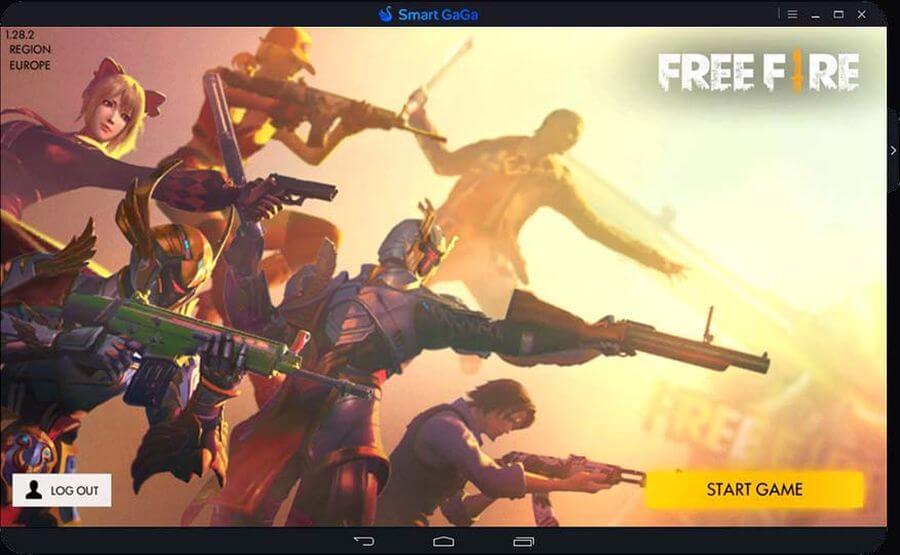
Hoy vamos a compartir con ustedes donde descargar el mejor emulador de Android para PC de bajos recursos sin tarjeta gráfica o de vídeo dedicada. Está alternativa es la más buscada para jugar juegos como Free Fire, PUBG o Call of Duty con ordenadores viejos o lentos; y obviamente, te compartiremos la última versión 2024 de este programa.

emulador de android para pc de bajos recursos 1gb de ram 2024

Podrás ver listas y listas de cuales son los mejores emuladores para PC de bajos recursos; pero, la única verdad, es que aquí te compartiremos el único que vale la pena instalar.

¿Cuál es el mejor emulador de Android para PC de bajos recursos y con poca RAM?

Si tienes una computadora lenta, con apenas 2 GB de RAM e incluso, 1 GB de RAM y un chip de vídeo integrado superior a 64 MB entonces podrás jugar con este emulador. Obviamente, si tu equipo es superior, pues tendrás una mejor experiencia y rendimiento de tus juegos.

El emulador en cuestión se llama SmartGaGa para PC y nos permite emular un ambiente Android en nuestro ordenador con Windows. Sin embargo, a diferencia de otros programas como BlueStacks; con este software tu podrás jugar de manera fluida con un hardware sencillo, barato y humilde.

La aplicación cuenta con el motor de juegos Titan y la tecnología Turbo GPU. Con esto, podrás ejecutar juegos de Android en tu ordenador con bastante facilidad y fluidez. Sin duda, el mejor simulador de Android para gama baja que hay actualmente. Como ya mencionamos, los requisitos de hardware  que pide Smart GaGa son mínimos:

  • Sistema Operativo: Windows 7, 8, 8.1, 10 y 11 de 32 o 64 bits.
  • Procesador: Intel or AMD.
  • Tarjeta de Vídeo: Nvidia o Radeon 64 MB en adelante.
  • RAM: 2 GB.
  • Almacenamiento: 2 GB de espacio libre para la instalación (además el espacio para el juego o juegos que vayas a instalar).

Sin duda alguna, está es la mejor experiencia que tendrás con un emulador de Android para PC de bajos recursos sin tarjeta de vídeo o gráfica. Y lo mejor de todo, es que el programa es completamente gratuito. No esperes más y baja este emulador a continuación.

Bajar Mejor Emulador de Android para PC – Aquí

Descargar Programa Parecido a TeamViewer Portable Gratis

Hoy vamos a platicarles sobre un programa muy parecido a TeamViewer portable y completamente gratis. Un software que les permitirá conectarse vía escritorio remoto con sus otra PC con Windows 7, 8, 10 y 11. Y es que, lamentablemente, las restricciones por licencia de Team Viewer provocan que tengamos que buscar alternativas gratuitas para seguir trabajando vía remota en pleno 2024.

Descargar Programa Parecido a TeamViewer Portable Gratis

¿Qué programa es parecido y funciona como alternativa a TeamViewer?

El programa al que nos referimos se llama SupRemo. Y en realidad, es sumamente parecido a Team Viewer en su interfaz, la forma de uso y herramientas disponibles. Así que, si llevas años trabajando este tipo de software, no sufrirás a la hora de cambiarte a Supremo.

El programa de escritorio remoto llamado SupRemo te ofrece la posibilidad de conectarte a otro ordenador usando un usuario y contraseñas numéricas. También, puedes llevar a cabo gestión de cuentas para poder automatizar el proceso en una PC que quieras manejar vía remota sin estar presente; para ello, puedes configurar el equipo dentro de una lista de contactos frecuentes y así, conectarte cuando te sea necesario.

Una vez conectado al equipo vía remota podrás moverte libremente, transferir archivos, revisar documentos, revisar el administrador de tareas, configurar Windows y reiniciar el equipo, etc.

Este programa no le pide nada a TeamViewer, porque funciona bien y es bastante ligero. Por lo que, sin duda alguna, te recomendamos probarlo si la licencia gratuita ha caducado y no te permite usarlo nunca más.

Y si te estás preguntando si SupRemo da problemas con su licencia; te adelantamos, que también tienen una licencia gratuita de uso no comercial, pero a diferencia del otro software, aquí no son tan restrictivos y molestos detectando el «uso no comercial». Así que puedes ir a bajar el software y probarlo sin miedo.

Descargar SupRemo GRATIS – Aquí